![Logo Toku White.png]](https://support.trytoku.com/hs-fs/hubfs/Logo%20Toku%20White.png?height=40&name=Logo%20Toku%20White.png)
Crear nuevos usuarios
Para invitar a un nuevo usuario al Backoffice de Toku, debes de seguir los siguientes pasos:
- Inicia sesión en el Backoffice de Toku con una cuenta que tenga permisos de Administrador.
- En el menú lateral, selecciona "Ajustes"
- Una vez en la sección de Ajustes, entra a la pestaña "Gestión de usuario".
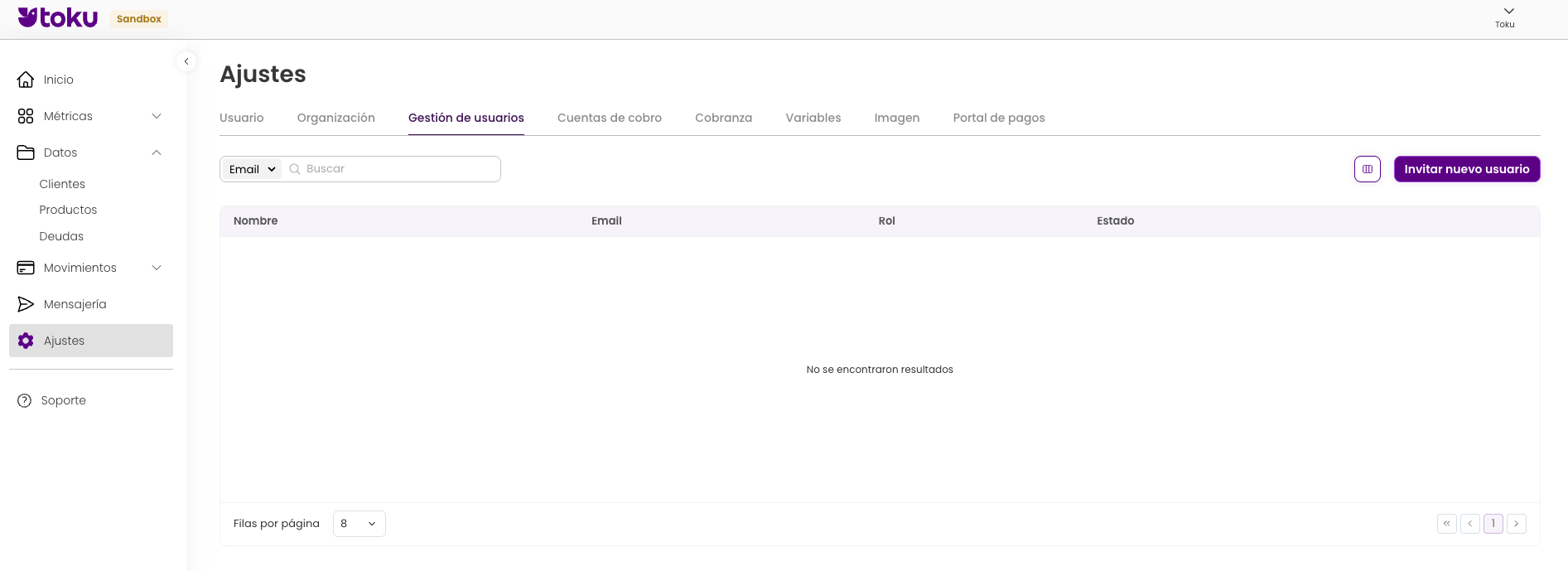
- Haz clic en el botón "Invitar nuevo usuario" ubicado en la parte superior derecha de la pantalla.
- En el formulario que aparecerá, completa los siguientes campos:
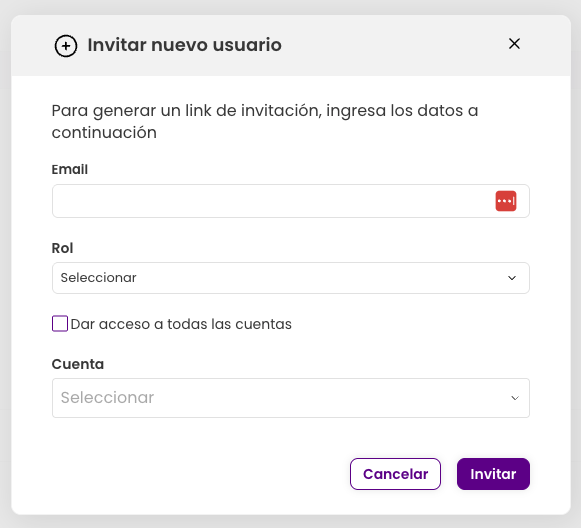
- Email del nuevo usuario
- Rol que tendrá (Medios de Pago, Admin, Lectura, Formulario)
- Cuenta a la cual tendrá acceso el nuevo usuario. En caso de que deba tener acceso a todas las cuentas, deberás marcar la casilla "Dar acceso a todas las cuentas"
- Verifica que toda la información esté correcta y luego selecciona "Invitar".
- El usuario recibirá un correo con un enlace para activar su cuenta.
- Cuando el usuario haga clic en el enlace, deberá definir su propia contraseña y finalizar su registro.
- Una vez activada la cuenta, puedes volver a “Ajustes” → “Gestión de usuarios” para confirmar que aparezca en la lista con el rol asignado.
Importante: Asegúrate de ingresar el correo electrónico correctamente antes de enviar la invitación. Un error en la dirección de correo es una de las causas más frecuentes de problemas con el acceso. Si necesitas corregir el correo de un usuario ya invitado, deberás eliminar la invitación y generar una nueva con la dirección correcta.
Tipos de roles y sus funcionalidades
Admin
Es el rol con mayor nivel de permisos dentro del Backoffice de Toku. Tiene acceso a todos los módulos y configuraciones, sin restricciones. Sus funcionalidades incluyen:
- Crear e invitar nuevos usuarios
- Gestionar toda la configuración general de la organización
- Visualizar toda la información de la organización en el Backoffice
- Crear, editar y eliminar datos dentro de los distintos módulos
- Descargar reportes
- Realizar devoluciones (cuando está habilitado)
Medios de Pago
Este rol permite a los usuarios descargar el Reporte de Medios de Pago y gestionar la inscripción de medios de pagos automáticos. No tiene permisos para eliminar medios de pago.
Lectura
Está diseñado para usuarios que necesitan consultar información dentro del Backoffice, pero sin realizar cambios. Este rol es totalmente pasivo y no permite acciones que modifiquen, creen o eliminen datos. Solo puede visualizar y descargar la información en los distintos módulos y reportes existentes.
Formulario
Permite acceder exclusivamente a los formularios habilitados dentro del Backoffice, sin exponer datos sensibles ni información operativa. Este rol es el que se crea por defecto.
Permisos personalizados
Si bien existen los roles indicados con sus distintas propiedades, es posible configurar permisos específicos para ciertas secciones del Backoffice. Se pueden crear roles que tengan 4 tipos de permiso: oculto, lectura, edición o eliminación, aplicados únicamente a los módulos que se definan.
Para solicitar este tipo de configuración, debe coordinarse directamente con el equipo de operaciones de Toku.
¿Qué hacer si el usuario no recibe el correo de invitación?
Es común que el correo de activación no llegue a la bandeja principal. Si esto sucede:
- Verifica que el correo fue enviado a la dirección correcta desde Ajustes → Gestión de usuarios.
- Pide al usuario que revise su carpeta de Spam o Correo no deseado.
- Si el correo no aparece en Spam y la dirección es correcta, puedes reenviar la invitación: selecciona el menú de tres puntos verticales (⋮) a la derecha del usuario y luego "Reenviar invitación".
Si el problema persiste, contacta al equipo de soporte de Toku para asistencia.
Los enlaces de invitación no funcionan o muestran un error
En algunos casos, al hacer clic en el enlace de activación, puede aparecer un mensaje de error o la página no carga correctamente. Las causas más comunes son:
- La invitación expiró: Las invitaciones tienen un tiempo de vigencia. Si el usuario no la aceptó a tiempo, su estado aparecerá como "Expirado" en la lista de usuarios. Para resolverlo, reenvía la invitación o elimina al usuario y genera una nueva invitación.
- El enlace fue modificado o está incompleto: Algunos clientes de correo pueden cortar o modificar enlaces largos. Pide al usuario que copie y pegue el enlace completo directamente en el navegador.
- Error de validación del email: Si al registrarse el sistema indica que el email no es válido, verifica que el correo no contenga espacios, caracteres especiales no permitidos o errores de formato. Si todo parece correcto, contacta al equipo de soporte.
Estados de los usuarios
Los usuarios pueden tener dos estados dentro de Ajustes → Gestión de usuarios:
- Activo: El usuario ya completó su registro y puede ingresar correctamente al Backoffice según los permisos asignados.
- Expirado: La invitación no fue aceptada a tiempo y dejó de ser válida. Para gestionarlo, puedes:
- Reenviar invitación: Selecciona el menú de tres puntos verticales (⋮) a la derecha del usuario y luego "Reenviar invitación".
- Eliminar y reinvitar: Selecciona "Eliminar" en el menú de tres puntos verticales (⋮) para borrar la invitación y generar una nueva desde cero.
Dar de baja a un usuario
Si necesitas eliminar el acceso de un usuario al Backoffice de Toku:
- Busca al usuario que deseas dar de baja en la lista.
- Haz clic en el menú de tres puntos verticales (⋮) a la derecha del usuario y selecciona "Eliminar".
- Confirma la eliminación.
Nota: Si necesitas dar de baja múltiples usuarios a la vez, deberás repetir este proceso para cada uno. En caso de requerir una baja masiva de usuarios, puedes contactar al equipo de soporte de Toku para que te asistan.
Cambios en roles o permisos de usuarios
Si necesitas modificar el rol de un usuario existente:
- Busca al usuario en la lista.
- Haz clic en el menú de tres puntos verticales (⋮) a la derecha del usuario correspondiente y selecciona "Editar".
- Ajusta el rol y guarda los cambios.
Tengo problemas con mi contraseña, ¿qué puedo hacer?
Si olvidaste tu contraseña o no puedes acceder
- Ingresa a la página de inicio de sesión de Toku: https://app.trytoku.com/
- Haz clic en "¿Olvidaste la contraseña?".
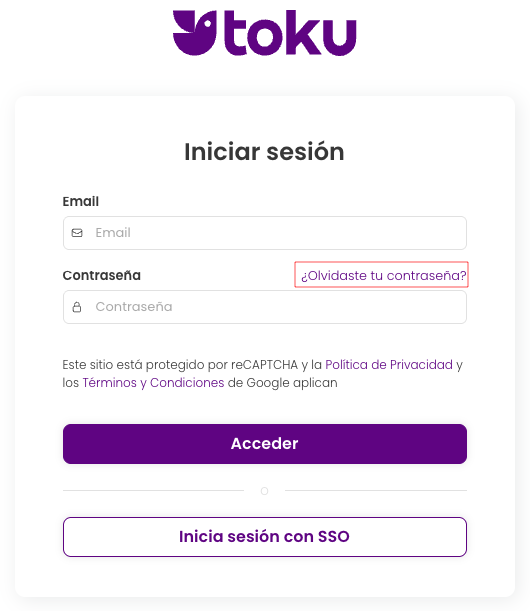
- Se abrirá una nueva pestaña donde deberás ingresar tu dirección de correo electrónico.
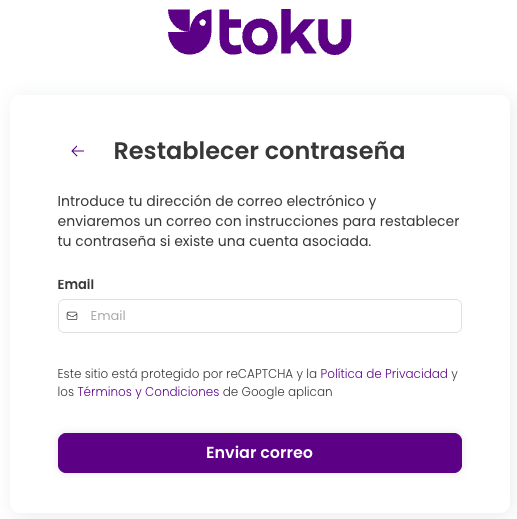
- Si existe una cuenta asociada a ese correo, recibirás un email con las instrucciones para restablecer tu contraseña.
Revisa también la carpeta de Spam o Correo no deseado, por si el mensaje se filtra ahí.
Si tu cuenta está bloqueada por intentos fallidos
Si ingresaste la contraseña incorrecta varias veces, el sistema bloqueará tu cuenta por seguridad. En este caso:
- Espera unos minutos e intenta nuevamente.
- Si el bloqueo persiste, utiliza la opción "¿Olvidaste la contraseña?" para restablecer tu contraseña y desbloquear tu acceso.
- Si sigues sin poder acceder, contacta al equipo de soporte de Toku.
Si quieres cambiar tu contraseña (sin haberla olvidado)
- Inicia sesión en el Backoffice de Toku.
- Selecciona "Ajustes" → "Usuario".
- Haz clic en el botón "Cambiar contraseña".
- Ingresa tu contraseña actual, luego escribe tu nueva contraseña y repitela para confirmar.
- Guarda los cambios.
Tu contraseña se actualizará de inmediato y, desde ese momento, deberás usar la nueva para ingresar.
Preguntas frecuentes
¿Puedo dar acceso a un usuario a más de una cuenta?
Sí. Al momento de invitar al usuario, puedes seleccionar las cuentas específicas a las que tendrá acceso, o marcar la casilla "Dar acceso a todas las cuentas" si necesita visibilidad total.
¿Qué hago si un usuario aparece como activo pero no puede ingresar?
Verifica lo siguiente:
- Que el usuario esté intentando ingresar con el correo correcto (el mismo con el que fue invitado).
- Que no tenga la cuenta bloqueada por intentos fallidos de contraseña.
- Que su rol le permita acceder a la sección que está intentando visitar.
Si todo parece correcto y el problema persiste, contacta al equipo de soporte.
¿Se puede corregir el correo de un usuario ya registrado?
No es posible modificar el correo electrónico de un usuario activo directamente desde el Backoffice. Para hacer esta corrección, contacta al equipo de soporte de Toku.
¿Necesitas ayuda?
Si no pudiste resolver tu problema con los pasos anteriores, escríbenos a:
- ayuda@trytoku.com
- ayudamx@trytoku.com
Para ayudarnos a resolver tu caso más rápido, por favor incluye:
- El correo electrónico del usuario afectado
- Una captura de pantalla del error o problema que estás viendo