![Logo Toku White.png]](https://support.trytoku.com/hs-fs/hubfs/Logo%20Toku%20White.png?height=40&name=Logo%20Toku%20White.png)
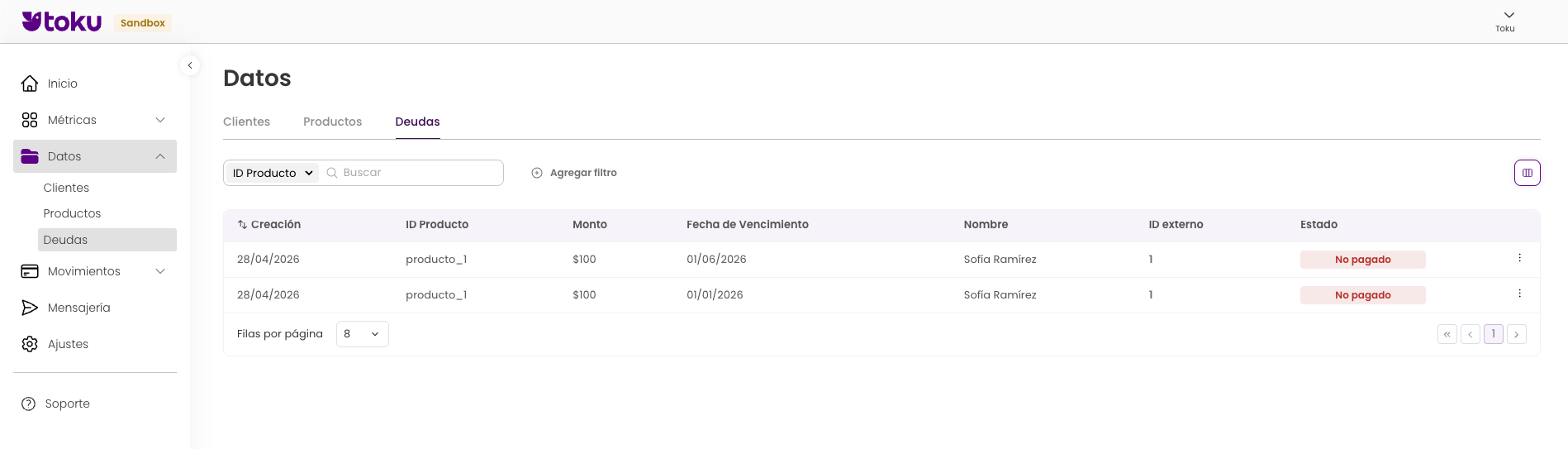
Para acceder a esta sección, ingresa a Datos > Deudas desde el menú principal del Backoffice.
Búsqueda de deudas
Al ingresar a la pestaña de Deudas, encontrarás una barra de búsqueda que te permite localizar deudas de forma rápida. A la izquierda de la barra se encuentra un menú desplegable donde puedes seleccionar el criterio de búsqueda entre las siguientes opciones:
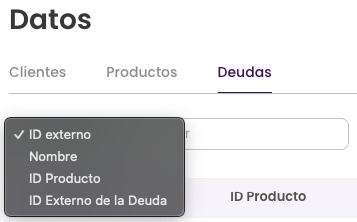
- ID Externo: El identificador con el que tu empresa reconoce al cliente asociado a la deuda.
- Nombre: El nombre del cliente al que corresponde la deuda.
- ID Producto: El nombre o identificador del producto por el que se generó la deuda.
- ID Externo de la Deuda: El identificador único asignado a la deuda.
Filtros
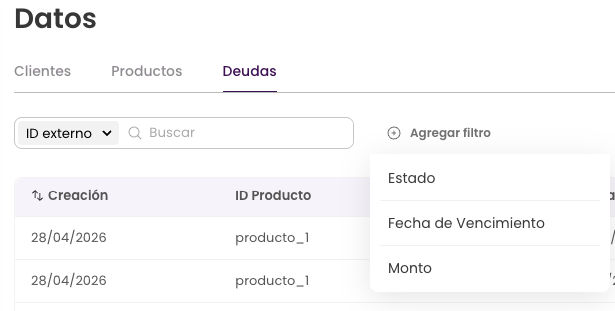
Junto a la barra de búsqueda encontrarás el botón Agregar filtro, que al presionarlo despliega las siguientes opciones para acotar los resultados:
- Estado: Filtra las deudas según su estado actual.
- Fecha de Vencimiento: Permite definir un rango de fechas para mostrar únicamente las deudas que vencen dentro del periodo seleccionado.
- Monto: Filtra las deudas a través de un rango por la cantidad a pagar.
Puedes combinar varios filtros de forma simultánea para realizar búsquedas más específicas. Cada filtro activo se muestra como una etiqueta visible junto a la barra de búsqueda y puede eliminarse presionando la X en la etiqueta.
Columnas de la tabla
La tabla de deudas muestra la siguiente información:
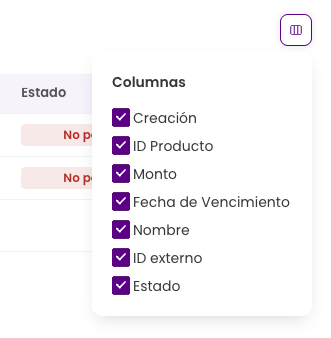
- Creación: La fecha en la que se creó la deuda.
- ID Producto: El identificador del producto asociado a la deuda.
- Monto: La cantidad a pagar.
- Fecha de Vencimiento: El último día que tiene el cliente para realizar el pago.
- Nombre: El nombre del cliente al que corresponde la deuda.
- ID Externo: El identificador con el que tu empresa reconoce al cliente.
- Estado: El estado actual de la deuda, identificado visualmente con un indicador de color (por ejemplo, "No pagado" en rojo).
En la esquina superior derecha de la tabla encontrarás el botón de columnas (ícono de tres rectángulos), que permite mostrar u ocultar columnas para personalizar la información visible.
Consultar el detalle de una deuda
Si presionas cualquier parte de la fila de una deuda, se abrirá un menú emergente con información detallada, incluyendo:
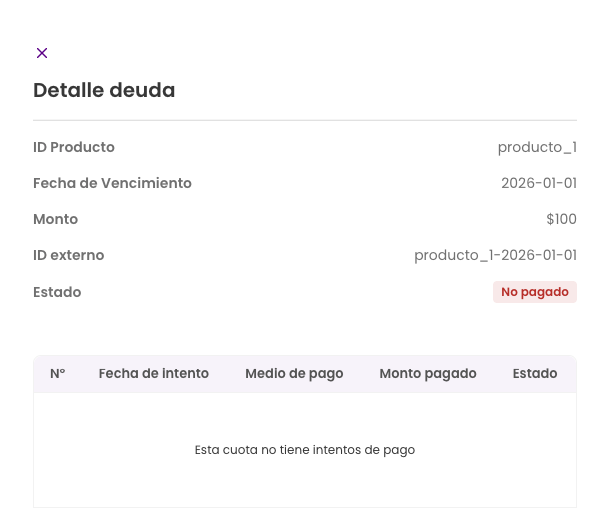
- Datos de facturación asociados a la deuda.
- Historial de intentos de pago realizados, con sus respectivos estatus.
Esta vista rápida te permite revisar el estado completo de una deuda sin salir de la tabla.
Acceder a la Ficha del cliente
Si presionas específicamente el ID Externo de una deuda, se abrirá la Ficha del cliente correspondiente, donde podrás consultar la información del cliente y el resto de sus deudas.
Acciones sobre una deuda
Cada fila de la tabla cuenta con un botón de tres puntos verticales (⋮) que despliega un menú con las siguientes opciones:
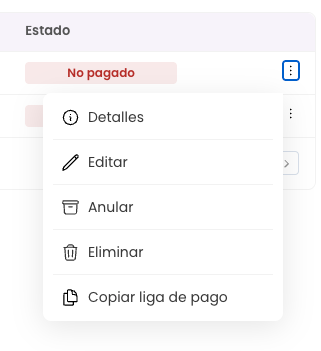
- Detalles: Abre el mismo menú emergente con la información detallada de la deuda (datos de facturación e intentos de pago). Es equivalente a presionar directamente sobre la fila.
- Editar: Permite modificar datos de la deuda como el monto, la fecha de vencimiento, la metadata, entre otros campos configurables.
- Algunos campos de una deuda no serán editables una vez que su estado cambie a Pagado o Parcialmente pagado, ya que modificarlos podría afectar la integridad de las conciliaciones.
- Anular: Desactiva la deuda sin eliminarla del sistema. Una deuda anulada deja de estar activa para cobro, pero puede reactivarse en cualquier momento si es necesario. Esta opción es útil cuando se necesita pausar temporalmente el cobro de una deuda sin perder su registro.
- Eliminar: Elimina la deuda de forma permanente.
- Copiar liga de pago: Copia a tu portapapeles la liga del Customer Portal del cliente, lo que te permite compartirlo fácilmente para que el cliente final realice su pago.
Preguntas frecuentes
¿Cuál es la diferencia entre anular y eliminar una deuda?
Anular desactiva la deuda temporalmente: deja de estar activa para cobro, pero permanece en el sistema y puede reactivarse en cualquier momento. Eliminar borra la deuda de forma permanente y no se puede volver a visualizar dentro del backoffice. Utiliza "Anular" cuando necesites pausar un cobro de forma temporal, y "Eliminar" cuando la deuda no debería existir en absoluto.
¿Se pueden eliminar deudas que ya fueron pagadas?
No es posible eliminar deudas que ya tienen un pago registrado, ya que esto afectaría las conciliaciones y los reportes. Si necesitas hacer un ajuste sobre una deuda pagada, contacta al equipo de soporte.
¿Cómo puedo compartir el link de pago con mi cliente?
Presiona el botón de tres puntos verticales (⋮) en la fila de la deuda y selecciona Copiar liga de pago. El enlace se copiará al portapapeles y podrás pegarlo en un correo, mensaje de WhatsApp, o cualquier otro canal de comunicación con tu cliente.
¿Qué hago si un pago no se refleja en la deuda?
Verifica el detalle de la deuda presionando sobre la fila para revisar el historial de intentos de pago. Si el pago aparece como rechazado o fallido, revisa el motivo indicado.
Si el cliente cuenta con un comprobante de pago y la deuda sigue apareciendo como no pagada, contacta al equipo de soporte con la siguiente información:
- ID externo del cliente
- Monto del pago
- Fecha en la que se realizó
- Comprobante de pago.
¿Por qué no puedo editar el monto de una deuda?
Si la deuda tiene un estado de Pagado o Parcialmente pagado, ciertos campos como el monto dejan de ser editables. Esto protege la integridad de la información financiera. Para realizar ajustes en estos casos, contacta al equipo de soporte.
¿Cómo filtro las deudas vencidas de mis clientes?
Utiliza el filtro de Fecha de Vencimiento para definir un rango de fechas anterior al día de hoy. También puedes combinarlo con el filtro de Estado seleccionando "No pagado" para ver únicamente las deudas vencidas que aún no han sido cubiertas.
¿Necesitas ayuda?
Si tienes dudas o necesitas asistencia adicional, escríbenos a ayudamx@trytoku.com incluyendo la siguiente información para agilizar la atención:
- Nombre o ID externo del cliente afectado.
- Capturas de pantalla del problema.
- Comprobante de pago (si aplica).
- Descripción detallada de lo que necesitas resolver.