![Logo Toku White.png]](https://support.trytoku.com/hs-fs/hubfs/Logo%20Toku%20White.png?height=40&name=Logo%20Toku%20White.png)
Para acceder a esta sección, ingresa a Datos > Productos desde el menú principal del Backoffice.
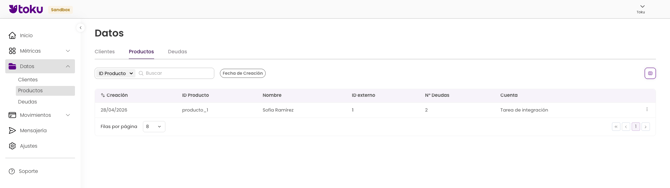
Un producto representa el concepto por el cual un cliente tiene deudas asociadas. Cada producto puede tener una o más deudas vinculadas.
Búsqueda de productos
Al ingresar a la pestaña de Productos, encontrarás una barra de búsqueda que te permite localizar productos de forma rápida. A la izquierda de la barra se encuentra un menú desplegable donde puedes seleccionar el criterio de búsqueda entre las siguientes opciones:
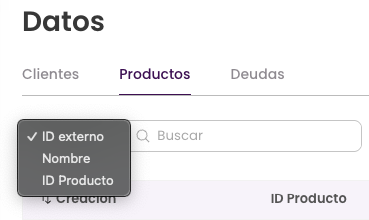
- ID Externo: El identificador con el que tu empresa reconoce al cliente asociado al producto.
- Nombre: El nombre del cliente al que pertenece el producto.
- ID Producto: El nombre o identificador asignado al producto.
Filtros y opciones de visualización
Junto a la barra de búsqueda encontrarás opciones para filtrar los resultados:
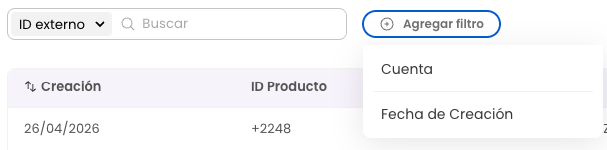
- Cuenta: Permite filtrar los productos por la cuenta a la que están asignados. Esto es especialmente útil para organizaciones que manejan múltiples cuentas a las cuales se realizan los abonos o liquidaciones. El filtro activo se muestra como una etiqueta junto a la barra de búsqueda y puede eliminarse presionando la X en la etiqueta.
- Fecha de creación: Permite añadir un filtro por rango de fechas para acotar los resultados
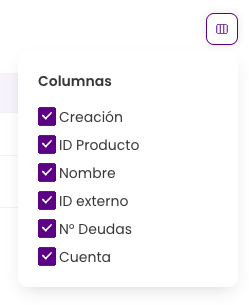
En la esquina superior derecha de la tabla encontrarás el botón de columnas (ícono de tres rectángulos), que permite mostrar u ocultar columnas para personalizar la información visible en la tabla.
No es posible crear productos directamente desde esta sección. Para dar de alta nuevos productos, dirígete a Métricas > Cargar información para una carga masiva, o bien crea productos de forma individual desde la Ficha del cliente en la sección de Datos > Clientes.
Columnas de la tabla
La tabla de productos muestra la siguiente información:
- Creación: La fecha en la que se creó el producto.
- ID Producto: El nombre o identificador asignado al producto por el que está pagando el cliente.
- Nombre: El nombre del cliente al que corresponde el producto.
- ID Externo: El identificador con el que tu empresa reconoce al cliente. Puede ser alfanumérico, un nombre, correo electrónico, entre otros.
- N° Deudas: La cantidad de deudas que tiene asociadas este producto.
- Cuenta: La cuenta a la cual está asignado el producto.
Acceder a la Ficha del cliente
Si presionas el ID Externo de cualquier producto en la tabla, se abrirá la Ficha del cliente correspondiente, donde podrás consultar toda la información detallada del cliente y sus deudas. Únicamente la columna de ID Externo funciona como enlace a la Ficha del cliente. Presionar otras áreas de la fila no abrirá la ficha.
Acciones sobre un producto
Cada fila de la tabla cuenta con un botón de tres puntos verticales (⋮) que despliega un menú con tres opciones:
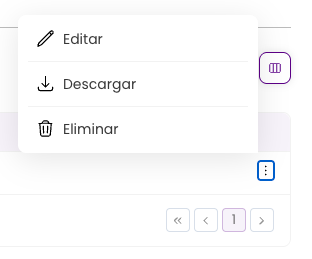
- Editar: Permite modificar los datos del producto, como el ID de Producto y la metadata, entre otros campos configurables.
- Descargar: Descarga el reporte de Deudas filtrado únicamente por el producto seleccionado, lo que facilita la revisión del historial de cobros y pagos de ese producto en específico.
- Eliminar: Elimina el producto de forma individual.
Preguntas frecuentes
¿Cómo creo un nuevo producto?
No es posible crear productos directamente desde la pestaña de Productos. Tienes dos opciones:
- Carga masiva: Dirígete a Métricas > Cargar información y sube un archivo con los productos que deseas crear.
- Creación individual: Dentro de la Ficha del cliente (en Datos > Clientes > Seleccionando un cliente), utiliza el botón "Agregar producto" para crear un producto asociado directamente a ese cliente.
¿Por qué las deudas automáticas no se están generando para un producto?
Verifica que el producto tenga configurada correctamente los datos de periodicidad, cantidad de deudas, tiempo de inicio, etc. al presionar el botón de tres puntos verticales (⋮) y seleccionar Editar.
Si los datos son correctos y las deudas siguen sin generarse, contacta al equipo de soporte para revisarlo.
¿Cómo corrijo el monto de un producto que genera deudas con un importe incorrecto?
Presiona el botón de tres puntos verticales (⋮) en la fila del producto y selecciona Editar. Desde ahí podrás ajustar el monto. Una vez corregido, las próximas deudas automáticas se generarán con el monto actualizado.
Si ya modificaste el monto y las deudas siguen creándose con el importe anterior, contacta al equipo de soporte para que revisen la configuración del producto.
¿Puedo eliminar un producto que tiene deudas pagadas?
Si un producto tiene deudas en proceso de cobro o pagadas, aún así es posible eliminarlo. Te recomendamos confirmar primero que no tenga ningún pago pendiente antes de eliminarlo.
Eliminar una deuda hará que no se muestre su información dentro del backoffice, sin embargo, se puede obtener estos datos descargando reportes y activando el botón “Incluir eliminados.”
¿Cómo descargo el historial de cobros de un producto?
Presiona el botón de tres puntos verticales (⋮) en la fila del producto y selecciona Descargar. Se generará un reporte de Invoice que contiene únicamente la información del producto seleccionado.
¿Necesitas ayuda?
Si tienes dudas o necesitas asistencia adicional, escríbenos a ayudamx@trytoku.com incluyendo la siguiente información para agilizar la atención:
- Nombre o ID externo del cliente afectado.
- ID del producto en cuestión.
- Capturas de pantalla del problema.
- Descripción detallada de lo que necesitas resolver.